widgeo.net

Menterjemahkan

Diberdayakan oleh Terjemahan
Tampilkan postingan dengan label DAFTAR ISI. Tampilkan semua postingan

Review HP Officejet H470

Kebanyakan orang berpikir HP Officejet series printer adalah Printer Multifungsi - All in One, Dimana seluruh produk ini adalah printer inkjet dan H470 adalah printer inkjet multifungsi.

Berdasarkan teknologi printer HP yang

di buat untuk bisa mencetak foto, dengan model terpisah dua kartrid, yaitu: warna hitam dan warna (3 warna), dan printer Officejet H470 dapat berfungsi dari power outlet atau battery melalui koneksi USB, Bluetooth atau Wifi (Opsional).

Untuk review kali ini, Printer ini di lengkapi dengan battery Lithium Ion yang bisa di isi ulang (Rechargeable). Apa yang anda dapatkan adalaah printer yang kecil dan ringan di balut warna gelap metalik dan silver dengan ukuran tas wanita.

 Pertama kali ingin menggunakan printer ini Anda harus mengangkat tutup atas printer ini sebagai tempat baki kertas dan poisi tutup depan akan terbuka otomatis pada saat men-set printer dalam posisi "On".


 Printer ini terdiri dari 2 kartrid, hitam dan warna.
 
Kontrol panel sangat simple, dengan tombol feeder kertas dan Cancel, seperti juga tombol On/Off. Ada 3 lampu indikator untuk posisi tinta dan paper jam. Sebelah kiri anda akan melihat soket USB untuk koneksi Wifi atau Bluetooth (Opsional) dan SD multimedia Card. Pada bagian belakang terdapat koneksi USB 2.0 dan PictBridge.

Hasil review pencetakan memperlihatkan hasil cetak teks dokumen yang bersih dan jelas, meskipun mencetak dengan font ukuran kecil terlihat jelas dan detail.

Mencetak Grafis warna juga terlihat bersih dengan warna yang solid dan bebas dari gradasi. Pencetakan Foto dihasilkan dengan baik dan warna yang natural sesuai dengan HP teknologi pencetakan foto.

Printer ini dapat mencetak sampai dengan 22 hal per menit untuk warna hitam dan 18 hal per menit untuk pencetakan warna.

Kesimpulan
Untuk kebutuhan secara mobilitas, Printer ini adalah pilihan yang memadai, sangat mudah di gunakan dan dilengkapi dengan opsi bluetooh dan Wi-fi. Printer ini menggunakan battery untuk mencetak dan memiliki hasil cetak kualitas yang baik.

Printer HP Officejet H470b - Spesifikasi:


Cara Mengatasi dan Penyebab Error Blue Screen pada Windows

Cara Mengatasi dan Penyebab Error Blue Screen pada Windows - Salam teman blogger. Kali ini Iswanto akan memposting tentang Error Code yang biasanya ada dalam pengoperasian Windows. Baik dalam Windows XP, Vista, Windows 7 bahkan Windows 8. Error Code dalam BSOD (Blue Screen of Dead) memang sangat mengganggu sekali saat kita sedang menggunakan komputer, menginstal komputer dan bahkan saat kita bermain game.

Blue Screen
Permasalahan ini banyak sekali saat kita mengoperasikan Windows. Dari permasalahan Hardware ataupun Software. Sebaiknya saat kita menggunaan suatu komputer atau laptop harus dengan hati-hati menggunakannya. Contohnya Hardware kita cek terlebih dahulu apakah sudah terpasang dengan baik ataukah Laptop yg Anda gunakan itu gampang panas baik processor ataupun memory-nya. Hal ini sangat perlu di perhatikan. Dan dalam permasalahan Software seperti aplikasi file-nya corrupt sehingga tidak bisa digunakan dan juga driver suatu penggerak hardware.

Blue Screen pada Windows memang sangat menjengkelkan di saat kita lagi asik-asiknya menggunakan komputer atau laptop. Dan sebenarnya BSOD adalah kepanjangan dari Blue screen of death (BSOD, Bahasa Inggris: Layar Biru Kematian), atau kadang disebut “layar biru” (bluescreen) saja adalah istilah populer untuk layar yang ditampilkan Microsoft Windows ketika mengalami kesalahan sistem (atau disebut stop error oleh Microsoft). BSOD milik Windows NT, 2000, XP, Vista, 7, maupun Windows 8 biasanya lebih serius daripada Windows sebelumnya. Ada beberapa hal yang menyebabkan munculnya BSOD ini. Diantaranya driver peralatan yang tidak bagus, kesalahan memori, registry yang rusak atau penggunaan file DLL yang tidak cocok.

Berikut ini adalah beberapa error code (Blue Screen Of Dead) pada Windows :

1. IRQL_NOT_LESS_OR_EQUAL (0X0000000A), Daftar Penyebab:
  • Masalah driver yang bentrok atau tidak cocok
  • Masalah Video Card, hal ini mencakup video card yang di overclock melebihi batas atau Anda baru berganti Video card dan Anda belum menguninstall driver Video card lama dari chipset berbeda
  • Masalah Audio Card, meliputi kesalahan konfigurasi atau bug dalam driver sound card
2. NTFS_FILE_SYSTEM atau FAT_FILE_SYSTEM (0X00000024) atau (0X00000023)
Nah, pesan ini setidaknya sudah sedikit “nyambung” memberikan gambaran di mana kerusakan berada, yaitu ada di partisi atau filesystemnya tetapi bukan di harddisknya. Kita bisa melakukan pengecekan dengan memeriksa kabel SATA atau PATA atau bisa mengecek partisi dengan tool chkdsk.

3. UNEXPECTED_KERNEL_MODE_TRAP (0X0000007F) Bila Anda mendapatkan pesan seperti ini, dapat disebabkan karena :
  • Overclock Hardware yang berlebihan
  • Komponen komputer yang kepanasan
  • BIOS yang corrupt
  • Memory dan CPU yang cacat

4. DATA_BUS_ERROR
Pesan ini disebabkan karena adanya kemungkinan bahwa memory atau slot memory di motherboard rusak.

5. PAGE_FAULT_IN_NONPAGED_AREA
Disebabkan karena adanya kerusakan hardware, termasuk memory utama, memory video card, atau memory di processor (L2 Cache)

6. INACCESSIBLE_BOOT_DEVICE
Disebabkan karena adanya kesalahan dalam konfigurasi jumper harddisk yang salah, virus boot sector, driver IDE controller yang salah, atau kesalahan driver chipset.

7. VIDEO_DRIVER_INIT_FAILURE
Kesalahan terjadi pada instalasi driver video card yang kurang sempurna, restart pada saat instalasi atau juga dapat terjadi karena kesalahan dalam instalasi driver.
8. BAD_POOL_CALLER
Kesalahan ini dapat terjadi karena kesalahan atau driver yang tidak kompatibel. Sering terjadi saat melakukan instalasi XP dari upgrade, atau bukan dari instalasi baru.

9. PEN_LIST_CORRUPT
Pesan ini disebabkan karena adanya kerusakan RAM

10. MACHINE_CHECK_EXCEPTION
Disebabkan oleh cacatnya CPU, atau yang di overclock secara agresif, serta power supply yang kekurangan daya atau rusak.

11. Status System Process Terminated (stop code 0xC000021A) Descriptive text FATAL_SYSTEM_ERROR

12. Unable To Locate DLL (Stop code 0x00000135)

13. Mechine Check Exception 0x0000009c

14. Error code : 0xE0000227

Blue Screen Code Error

Nah setelah kita tahu apa penyebabnya sebaiknya kita cari permasalahan itu dan mengatasinya dengan secepat mungkin. Ada yang dari hardware ataupun software seperti panas, memory, ataupun driver yang kurang cocok dengan perangkatnya.

Demikian postingan tentang Cara Mengatasi dan Penyebab Error Blue Screen pada Windows. Semoga bermanfaat ya teman blogger ^_^

Tips Pasang Radio Streaming untuk Blog

Hari ini saya sempatkan untuk share tips bagaimana memasang radio online pada blogspot,untuk memasangnya pada blog anda tidak lah sesulit yang dibayangkan, anda tidak perlu memikirkan script ataupun desain karena sudah saya set pas untuk diletakan di sebelah kiri atau kanan blog anda.

berikut caranya :
  1. Login ke Blogger.com
  2. Masuk ke dasboard anda.
  3. Pilih Rancangan / design / tata letak
  4. Lalu Klik tombol add winget/gadget
  5. Scroll down dan pilih HTML/Javascript
  6. Tambahkan script dibawah ini :
Radio Online Indonesia by
<style type="text/css">
#jukebox {
width: 100%;
</style>
<script type="text/javascript"src="http://radio-hra.googlecode.com/files/radiokufull.js">
</script>
<div id="jukebox" style="height: 86px">
<select id="cancion" onchange="song()" style="width: 100%; height: 30px" >
<option selected value="none" />_Silahkan Pilih Radio:_ 
<optgroup label="-------------------------------------">
<option value="http://rama-fm.simaya.net.id:8800/;stream" />1. Radio Rama - Bandung
<option value="http://202.147.199.99:8000/;stream" />2. Radio Dangdut Indonesia - Jakarta
<option value="http://rms.onlivestreaming.net:8686/;stream" />3. Radio Minang Saiyo - Palembang
<option value="http://103.28.148.18:9092/;stream" />4. S-on Radio - Depok
<option value="http://live.ardanradio.com:8228/;stream" />5. Radio Ardan - Bandung
<option value="http://live.bandardangdut.net:8228/;stream" />5. Radio CBB - Jakarta
<option value="http://173.0.54.123:9590/;stream" />6. Radio Kusuma - Cilacap
<option value="http://live.eltichannel.com:8058/;stream" />7. Radio Elti - Yogyakarta
<option value="http://egaonline.streamingkita.com/tune.php?in=wax/;stream" />8. Radio EGA - Jakarta
<option value="http://184.173.176.209:8904/;stream" />9. Radio Batam FM - Batam
<option value="http://173.224.124.217:8110/;stream" />10. Radio Redjobuntung - Yogyakarta
<option value="http://live.moderatgroup.com:8200/;stream" />11. Radio WinFM - Bogor
<option value="http://live.radiorodja.com:80/;stream" />12. Radio Rodja
<option value="http://live.jelitafmbukittinggi.com:8068/;stream" />13. Radio Jelita - Bukittinggi
<option value="http://alfa-fm.simaya.net.id:8900/;stream" />14. Alfa FM - Bandung
<option value="http://streaming.topfm951.net:9510/;stream" />15. TOPFM - Bumiayu
<option value="http://live.jelitafmbukittinggi.com:8068/;stream" />13. Radio Jelita - Bukittinggi
<option value="http://178.159.0.11:7082" />16. RADIO SULITA - Padang
<option value="http://alfa-fm.simaya.net.id:8900/" />17. Radio Pasisia - Padang
<option value="http://live.radiosushifm.com:8110" />18. Radio Sushi - Medan
<option value="http://radio.sanggarweb.com:8080/" />19. Radio Prasasti - Banyuwangi
<option value="http://radiojreng.myradio.web.id:8888/radiojreng.aac" />20. Radio Jreng - Kalimantan
<option value=" http://us.kradio.in:8888/;stream" />21. Radio Kaskus - Jakarta
<option value="http://alfa-fm.simaya.net.id:8900/;stream" />22. Radio Alfa - Bandung
<option value="ttp://s2.freeshoutcast.com:27488/;stream" />23. Radio K2FM - Indramayu
<option value="http://live.indostreamserver.com:8082/;stream" />24. Radio Perkasa - Tulung Agung
<option value="http://119.110.87.66:7014/;stream" />25. Indie School Radio 
<option value="http://103.28.148.18:8500/;stream" />26. Radio Fanesa - Padang
<option value="http://radio.zith.us:8000/;stream" />27. Radio Zith - Indonesia
<option value=" http://streaming.topfm951.net:9510/;stream" />28. Radio Top - Bumiayu
<option value="http://203.130.255.186:41171/;stream" />29. Radio Rasi - Magetan
<option value="http://free.freeshoutcast.com:56402/;stream" />30. Radio Ciruas - Banten
<option value=" http://125.163.203.250:8000/ ;stream" />31. Radio RCTFM - Semarang
<option value="http://118.96.153.56:8888/;stream" />32. Radio Alvaro24 - Purworejo
<option value="http://175.103.58.38:8000/;stream" />33. Radio Banten 
<option value="http://175.103.49.43:8000/;stream" />34. Radio Cirebon
<option value="http://199.167.134.163:7188/;stream" />35. Radio Reallx80s FM – Makassar
<option value="http://173.224.124.217:8160/;stream" />36. Radio Swaragama - Yogyakarta
<option value="http://live2.indostreamserver.com:8018/;stream" />37. Radio Geronimo - Yogyakarta
<option value="http://emc.myradio.web.id:9780/;stream" />38. Radio Family - Yogyakarta
<option value="http://120.89.91.33:8894/;stream" />39. Radio Female - Yogyakarta
<option value="http://sindo.myradio.web.id:7088/;stream" />40. Radio Sindo - Yogyakarta
<option value="http://rdi.myradio.web.id:8790/;stream" />41. Radio RDI - Yogyakarta
<option value="http://117.103.56.67:8550/;stream" />42. Radio Jawa
<option value="http://streaming.rileks.com:8010/;stream" />43. Radio GenFM - Jakarta
<option value="http://live.thegroovyradio.com:9998/;stream" />44. The Groovy Radio
<option value="http://103.28.148.18:8018/;stream" />45. Trendy FM Manado - Manado
<option value="http://188.165.58.191:35568/;stream" />46. Black Meok - Bandung
<option value="http://103.28.148.18:9136/;stream" />47. Radio Bonansa - FM Kediri 
<option value="http://175.103.58.72:8000/;stream" />48. Radio Bensradio - Jakarta
<option value="http://live.primafm958.com:8004/;stream" />49. Radio Prima - Indramayu
<option value="http://listen.dnafm.net:8602/;stream" />50. Radio DNA - Jepara
<option value="http://paduka.myradio.web.id:1006/;stream" />51. Radio Paduka - Purwokerto
<option value="http://bbsw.us.to:36284/;stream" />51. Radio BabelSwara - Bangka Belitung 
<option value="http://live.nadafm.net:8020/;stream" />52. Radio Nada FM - Madura
<option value="http://live.masima.co.id:9000/;stream" />53. Radio Prambors - Jakarta
<option value="http://199.167.134.163:7044/;stream" />54. Radio KWK - Kebumen
<option value=" " />   
</optgroup></select>
<span id="music1" style="height: 45px; width: 100%;">
<object classid="clsid:6BF52A52-394A-11d3-B153-00C04F79FAA6" codebase="http://www.microsoft.com/Windows/MediaPlayer/" id="Player" style="height: 45px; width: 100%;">
<embed autostart="true" loop="true" showstatusbar="1" showcontrols="true" type="application/x-mplayer2" pluginspage="http://www.microsoft.com/Windows/MediaPlayer/" enablecontextmenu="false" height="65" width="100%">
</embed></object></span></div>


Cara membuat web server Local menggunakan wampserver


https://blogger.googleusercontent.com/img/b/R29vZ2xl/AVvXsEj7UN9sojIdpGxybFD-gHfysgQZXtcri7NWmTHEWntuKtCU6S8UiVYzMBShkZLsQ62N9K8TJ1O6JxCRnKw5UHyamhmcMuiJ4eLzR3GmsL3iic4R7RsEH5NlBN3ktq2XnW6F-S1gMyQ-eeaX/s1600/wampserver.jpg
Sebelum kita merancang website Joomla secara online tentunya kita perlu membuat web server local di komputer kita, dan kita perlu tau cara membuat web server local tersebut, salah satu web server yang biasa digunakan adalah wampserver. sehingga dalam menjalankan CMS Joomla yang memang sifatnya dinamis akan terasa lebih cepat dan praktis apalagi bagi pemula -seperti saya- yang perlu berlatih dan melakukan percobaan-percobaan.
WampServer singkatan dari Windows, Apache, MySQL dan PHP. sesuai dengan kepanjangannya, sofware ini dapat kita gunakan untuk Web Server local di komputer kita, daripada kita menginstal Mysql, PHP, dan Apache satu persatu, lebih baik kita gunakan wampserver. Adapun langkah-langkah cara membuat web server Local atau cara install wampserver sebagai berikut:

https://blogger.googleusercontent.com/img/b/R29vZ2xl/AVvXsEg2Qz3IvSUfKnj0jDFwppLqcHCu3B9zRZhkB2UR2mNrvyfWhmWaEyD9CqgNOAlMDQ-H0RV0RHxS_Qd81H9KohE_l-2JJe-ycbHvnCe66WdLDI5AM5FmOfEP1cbnNIQGyMbLjtXSnpbeJ0tp/s1600/wampserver2.jpg
  1. Download terlebih dahulu wampserver disini
  2. Klik Ikon WampServer untuk mulai instalasi
  3. Maka akan muncul tampilan setup wizard langsung klik Next
  4. Masuk ke license Agreement, Pilih “I accept the agreement” terus klik Next
  5. Pada tahap ini anda diminta untuk menempatkan folder WampServer akan ditempatkan. biarkan seperti adanya di C:\Wamp dan klik Next.
  6. Kemudian diminta untuk membuat Ikon di Quick Launch dan Desktop, Centang atau tidak terserah anda, lalu klik Next
  7. Masuk ke halaman Ready to Install, Klik Install
  8. Pilih Yes jika anda ingin menggunakan Browser FireFox sebagai default
  9. masuk ke PHP Mail Parameter, Kolom SMTP dan Email biarkan seperti adanya (tidak perlu kita ubah), kemudian klik Next
  10. Proses Instalasi anda berhasil.
  11. Untuk mengecek apakah hasil instalasi kita benar-benar berhasil atau tidak yaitu dengan melihat tanda berwarna putih di Taskbar di bawah kanan layar monitor anda.
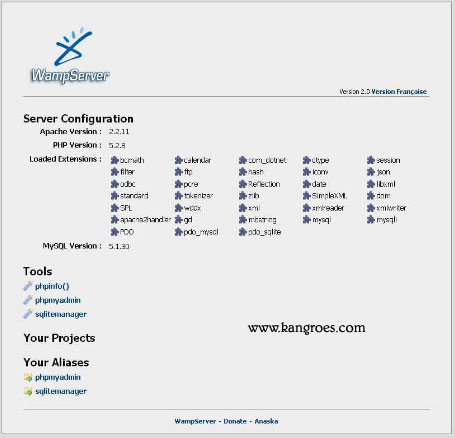
  12. Jangan lupa cek juga cek browser dengan mengakses alamat http://localhost, jika wamppserver berjalan dengan baik maka maka tampilan http://localhost akan seperti gambar di-bawah
https://blogger.googleusercontent.com/img/b/R29vZ2xl/AVvXsEikn5wV0gH65D8309PKoO0bSQAFNmAh7VXPuLpepConBZpri8HM_XyuPSuxaaJia7zXQxe0x-sKu1Y8jKPHPqwJMk9WOx4MuGnPjyrEBswCpySGu4dYy6lRcwLslptBUV87x8cE5MSOPSbN/s1600/wampserver9.jpg
  1. Setelah Semua dipastikan Berhasil, tahap selanjutnya adalah penginstalan cms joomla di WampServer yang telah anda buat tadi.

Selain membuat web server local dengan wamprserver, ada juga web server lain seperti XAMPP dan pada dasarnya sama dengan wampserver.

MANUAL RESET WARNING

Beberapa kasus penggunaan reseter untuk CANON PIXMA mungkin muncul program error "port not register". ini disebabkan karena :

- banyak menginstal driver dengan interface USB (printer lain, digital camera, scaner, dll).
- sering berpindah - pindah slot USB/menggunakan mini USB HUB

Saran :
- Coba Uninstal semua driver yang menggunakan interface USB
- Kalau belum bisa. reset di PC lain yang masih "bersih" dari perangkat USB

Meskipun USB bersifat "unifersal" tapi usahakan untuk printer jangan dipindah - pindah slotnya.

MANUAL RESET S SERIES

UNTUK S SERIES

Waste Ink Counter Reset.
1. Matikan printer
2. Tekan dan tahan Resume button, kemudian tekan dan tahan POWER button.
3. Lepas RESUME button, kemudian tekan dan lepas RESUME button 2 (dua) kali. Catatan : POWER button masih tetap ditahan. Saat ini printhead akan bergerak dan masuk pada "mode service"
4. Lepas RESUME button 4 (empat) kali, saat ini printer akan mereset status waste ink tank. Lampu akan berubah setiap kali tombol ditekan.

Penjelasannya pada penekanan tombol RESUME adalah sbb :
Penekanan ke...
1. Service/Factory test printout, including ink sensor check.
2. EEPROM - Info printout.
3. EEPROM - Initialization.
4. Reset the waste ink counter.
5. Printer model setting. (Lebih banyak dipilihan setelah penekanan tombol ini - Lebih baik jangan diteruskan setelah penekanan ke-4 - AWAS! jangan diteruskan!)

Setelah memilih mode ke-4, tekan POWER button untuk "menyimpan" perubahan. Matikan printer dan hidupkan lagi....
Pernah mengalami salah ngisi tinta warna? kebalik maksutnya.. merah diisi kuning / sebaliknya. Atau hasil printer garis-garis meski sudah diCleanhead. Nih gw bagi-bagi tipsnya :

1. JANGAN pernah mencuci PRINHEAD / CARTIDGE dengan ALKOHOL!!!
2. JANGAN menutup lubang pengisian dengan solatip / lem tembak
3. JANGAN melakukan refil sampai meluber diPrinthead atau keluar dari lubang pengisisn. Isi secukupnya saja
4. GUNAKAN AQUABIDES / AQUA DESTILATION yaitu larutan murni yang biasa dipakai sebagai pencampur obat suntik, untuk melarutkan tinta dalam cartidge
5. Untuk printer Canon, lepas cartidge dan teteskan AQUABIDES sampai busa berwarna putih
6. Untuk printer HP, lepas cartridge, suntikkan AQUABIDES sampai penuh kemudian sedot lewat prinheadnya, alat penyedot bisa beli direfil center, gw sih pakai penghapus karet yang dilubangi buat penyedot
7. Untuk EPSON, tekan lubang keluar tinta/klep/katup keluar kemudian suntikkan AQUABIDESnya....
8. Aquabides juga juga digunakan Untuk membersihkan prinhead epson, caranya : sambung suntikan dengan selang kecil seukuran klep prinhead, kira-kira diameter 1,5mm, isi suntikan dengan Aquabides dan tancapkan ujung selang ke pin tempat tinta masuk keprinhead, suntik perlahan sampai larutan keluar dari prinhead dibawah....

Larutan AQUABIDES bisa diperoleh diApotik, harga 1 liter ngga sampai 10 ribu... Selamat bereksperimen

Tutorial Instalasi Xampp Server Part 1


Kali ini kenbotong ingin membahas Tutorial Instalasi Xampp Server Part 1.
Sebelumnya kenbotong ingin menjelaskan garis besar fungsi daripada Xampp server.
Xampp server berfungsi untuk keperluan management server, seperti web server ataupun local server baik penggunaan host, mail, ftp dan lain sebagainya.


Xampp sangat berguna bagi para developer web server karena sangat mudah di operasikan dan sangat lengkap fitur-fiturnya seperti Apache, MySQL, PHP + PEAR, Perl, mod_php, mod_perl, mod_ssl, OpenSSL, phpMyAdmin, Webalizer, Mercury Mail Transport System for Win32 and NetWare Systems v3.32, Ming, FileZilla FTP Server, mcrypt, eAccelerator, SQLite, and WEB-DAV + mod_auth_mysql.


Instalasi sangat mudah, anda hanya perlu sedot flenya di sini : http://www.apachefriends.org/en/xampp.html


Tinggal pilih sesuai Operating sistem yang anda punya.

support OS system untuk Xampp adalah : Windows Xp,Vista,7, Linux,Mac OS X,Solaris.

Xampp adalah software gratisan yang sangat lengkap fitur-fiturnya, disini anda tidak dikenakan biaya apapun untuk lisensinya. Anda tinggal pakai dan gunakan sebagaimana mestinya.

Beberapa kalangan IT di dunia ini sangat membutuhkan Xampp untuk kepentingan servernya baik web server maupun local server mereka.

Kenbotong pun disini masih memakai Xampp Server sebagai web server.


Demikian Tutorial Instalasi Xampp Server Part 1


Semoga bermanfaat.

Budget Membangun Server Hosting Pribadi

Gambar Budget Membangun Server Hosting Sendiri


Kali ini saya akan membahas mengenai Budget membangun server hosting pribadi.
apa saja yang diperlukan untuk membangun server hosting pribadi ?
berikut ini pembahasanya, silahkan disimak...


Hardware / Perangkat Keras
Komputer Server


Anda harus mempunyai komputer server. komputer server adalah komputer khusus untuk melayani request permintaan yang diminta melalui lokal network ataupun internet.
Komputer server berbeda dengan komputer biasa, komputer server membutuhkan sistem RAID HDD. processor yang digunakan juga berbeda dengan komputer biasa.
anda dapat membeli komputer server atau merakit komputer server dengan budget minimal sekitar 5 juta sampai dengan 7 juta tergantung kapasitas yang anda butuhkan, semakin besar modal yang anda keluarkan semakin besar spesifikasi yang anda dapatkan.

Software / Perangkat Lunak
1. Operating System / Sistem Operasi komputer serverSistem Operasi komputer ada berbagai macam diantaranya :Win NTWindows 2000 ServerWindows 2003 ServerWindows 2008 ServerNopel Mac OsUnix
anda dapat memilih salah satu sistem operasi untuk server anda, tergantung kebutuhan, namun beberapa server hosting banyak yang menggunakan sistem unix atau lebih familiar dengan nama linux. diantara sistem linux yang paling populer digunakan adalah Centos 64x.
2. Server ToolsServer tools adalah sistem operasi yang memanagement sistem server, atau lebih familiar disebut Web Host Manager (WHM). WHM berfungsi untuk mengontrol atau memanagement server anda.beberapa penyedia layanan WHM baik yang berbayar ataupun gratis banyak tersedia, anda dapat mencari dengan kata kunci tersebut di google. yang paling populer didunia web hosting adalah dari C-Panel. Tools ini sangat sempurna banyak penyedia layanan hosting memakai tools ini untuk memanjakan pelangganya, karena sangat user friendly mudah digunakan, juga termasuk sistem WHM. kisaran harga dapat anda lihat di cpanel.com.
untuk yang gratis atau gretongan, anda dapat memilih kloxo yang sangat banyak digunakan oleh pengguna yang tidak ingin membayar untuk tools server.


Network / Jaringan Koneksi
Jaringan Koneksi internet sangat penting, karena jika tidak ada koneksi ya tidak bisa konek lah :D
koneksi yang diperlukan adalah koneksi dedicated. yang dimaksud koneksi dedicated adalah koneksi yang terhubung antara provider / ISP penyedia internet di daerah anda dengan komputer anda ( 1:1 ).
yang dimaksud 1:1 adalah koneksi yang diberikan oleh ISP ke komputer anda dalam 1 komputer terhubung langsung ke satelite tanpa di bagi-bagi atau di sharing.
banyak yang menyediakan koneksi dedicated, anda tinggal search di google untuk mencari provider yang tersedia di daerah anda.
untuk yang minimalis saya sarankan anda menyewa paket koneksi via wireless dari isp yang berkisar antara 700rb s/d 1jt perbulan dengan kecepatan 64Kpbs dedicated connection.

Hal-hal lain
Anda perlu mempersiapkan budget untuk : 


  • Biaya listrik perbulan (jika dihitung perbulan tagihan jika komputer di aktifkan 24 jam kurang lebih sekitar 200rb ~ 300rb perbulan)
  • UPS sistem bakcup listrik jika mati lampu (hargaUPS paling rendah sekitar 300rb ~ 1jt, bisa membackup sekitar 10 ~ 30 menit )


Oke jadi bisa kita hitung langsung ya...


  1. Komputer server Minim = Rp. 5.000.000 (sekali keluar duit)
  2. OS Linux Centos Software WHM Kloxo = Gratis
  3. Koneksi Internet = Rp. 1.000.000 Perbulan
  4. Beli UPS = Rp. 300.000 (sekali bayar)
  5. Listrik 1300Watt = Rp. 300.000 perbulan


Biaya yang anda keluarkan saat pertama kali membangun server adalah 
Rp. 6.600.000
(Minimal Budget)

Untuk setiap bulan anda akan mengeluarkan biaya sebesar : 
Rp. 1.300.000 
(biaya koneksi + Listrik )

Nah dari situ anda bisa mengetahui budget yang dibutuhkan untuk membangun sebuah server hosting.
jika anda menggunakan membangun server ini digunakan untuk pribadi lebih aman untuk data2 anda yang cukup besar dan berkembang setiap saat jika anda membangun website yang memerlukan space harddisk besar. karena jika space sudah tidak cukup anda bisa membeli Harddisk baru untuk mengupgrade server anda.

Jika anda ingin membangun server hosting untuk dikomersilkan, anda akan mendapatkan untung banyak dan melimpah, anda dapat menyewakan space server anda kepada pengguna lain untuk dijadikan Web Server hosting mereka. untuk lebih professional anda memerlukan langganan Cpanel, langganan setiap tahun dengan membayar sekitar 300rb.
untuk keuntunganya silahkan anda hitung sendiri :)


Demikian tutorial dari saya tentang  Budget Membangun Server Hosting Pribadi

Jika Ada Pertanyaan silahkan post komentar ya....

Easy Driver Pack 5.3.1.2 For Windows XP,

Easy Driver Pack 5.3.1.2 For Windows XP,Vista,7,8 [32+64 Bit] 

Solusi bagi para teknisi komputer yang bingung mencari Driver laptop atau pc, download aja Easy Driver Pack terbaru 2013

DOWNLOAD

MANUAL RESET CANON PIXMA IP3000, 4000, 5000

PROSEDUR RESET UNTUK CANON PIXMA IP3000, IP4000, IP5000


1. Matikan printer.
2. Tekan dan tahan Resume/cancel button, kemudian tekan power button - lampu indikator akan berwarna hijau.
3. Lepas Resume/cancel button, sambil tetap menahan POWER button.
4. Lepas Resume/cancel button 2 (dua) kali, kemudian lepas Power button.
5. Lampu indikator akan berwarna HIJAU.
6. Tekan Resume/cancel button 4 (empat) kali ! ! !
7. Matikan printer dengan menekan POWER button.
8. Hidupkan lagi

Mengatasi Masalah Resolusi Display Windows 8 di Netbook

Tampilan yang sangat menarik dan berbeda dari versi Windows sebelumnya di Windows 8 adalah adanya Start Screen, dengan bentuk  kotak dan segi panjang yang berwarna warni.


Tetapi Start Screen ini tidak  berfungsi untuk menjalankan Aplikasi yang ada di Windows 8 apabila resolusi layar komputernya dibawah  1024 x 768 pixels.
Umumnya Netbook mempunyai resolusi 1024 x 600 (di bawah persyaratan minimum Windows 8), dan ketika kita akan mencoba menaikkan sudah tidak bisa lagi karena sudah maksimal.


Agar Resolusi display netbook Windows 8 dapat dinaikkan, ada triknya, ikuti langkahnya dibawah ini.

Masuk ke Registry Editor (logo windows+R, kemudian ketik Regedit )
Cari dword :  Display1_DownScalingSupported  (silakan copas), gunakan Ctrl+F untuk pencarian , kalau sudah ketemu, dobel klik dan ubah nilainya dari 0 menjadi 1, klik Ok, teruskan pencarian dengan menekan tombol F3, kalau menemukan kembali, ubah juga nilainya dari 0 ke 1.


Kemudian Restart Netbook
Setelah nyala kembali, klik kanan di layar, dan pilih Screen Resolution, maka (kalau tidak ada masalah lain)  resolusi sudah bisa dinaikkan dari 1024 x 600 menjadi 1024 x 768. dan sekarang semua Apps Windows 8 sudah dapat dijalankan.

CARA MEMPERBAGUS BLUSTACKS SEPERTI ANDROID ASLINYA


Bluestack adalah aplikasi yang memuat dan bisa menjalankan app dan game android di dalamnya. Saya juga memakainya sekarang ini, saat handphone android smartfren saya LCDnya telah pecah. T_T sedih masbro. Sekarang saya tidak punya android lagi, eits tetapi dengan mengintinstall bluestack saya jadipunya android di laptop lagi. Saat install pertama kali, tampilan awal bluestack sangatlah sederhana dan jelek. Tetapi jangan khawatir, kali ini saya akan mencoba untuk berbagi bagaimana caranya agar aplikasi ini lebih indah dan berjalan mulus serta tentunya sangat mengasyikkan untuk dijalankan dan digunakan sesuai kebutuhan. Untuk tutorial tentang bluestacks kali ini saya akan membaginya dalam beberapa topik sebagai berikut:
  1. Cara memperindah tampilan awal bluestacks.
  2. Cara menggunakan adroid market market atau google play untuk mendownload aplikasi android.
  3. Beberapa aplikasi android yang saya rekomendasikan.

Cara mengganti tampilan awal bluestacks

Sekarang kita hanya akan merubah tampilannya dengan menggunakan app launcher.  Sebenernya banyak launcher yang bagus tetapi saya hanya menyarankan seperti Go Launcher, ADW launcher, Next Launcher, dan sebagainya. Oke lansung saja pada poin pertama, bagaimana mengganti tampilan awal pada blustacks? Untuk mengganti tampilannya yang perlu dilakukan adalah mendownload aplikasi yang bernama:
  • TSF Shell, Download disini. Tetapi jika ingin seperti windows phone dapat download launchernya disini.

Setelah terinstal, restart bluestacks dan pilih TSF Shell sebagai launcher default. Maka tampilan bluestack anda akan berubah seperti ini:


Homescreen-tsf-shell
Home Screen Bluestack
Bluestack-tampilan-keren
Menu bluestack
Untuk mengganti wallpaper: 
  • klik menu bluestacks
  • -> wallpaper 
  • -> galery 
  • -> root explorer (download)
  • -> data
  • -> windowsdata
  • -> kemudian cari gambar untuk dijadikan walpaper.

Cara menggunakan android market:

Download: One.zip dan ekstrak. Kemudian buka hasil ekstak tadi dan masuk ke folder olipad terus masuk ke app dan install semua file apk didalamnya dengan urutan:
  1. GoogleServicesFramework.apk
  2. OneTimeInitializer.apk
  3. SetupWizard.apk
  4. Talk.apk
  5. Vending.apk
  6. Gmail.apk
  7. Maps.apk
Lalu restart blustacks dan Google Playstore sudah terinstal.


Rekomendasi Aplikasi dari saya

  • Facebook
  • Twitter
  • Line
  • KakaoTalk
  • WeChat
  • Yahoo mail
  • Adobe flash player
  • MusiXMatch
  • Gmail
  • Instagram
  • Catfiz
Aplikasi di atas dapat di download langsung melalui market yang sudah kita instal tadi dengan cara pencarian dan instal.

Cara Merubah Windows 7 Bajakan Menjadi Genuine

Keunggulan Windows 7 Genuine :

1. Tidak keluar tulisan dikanan bawah "this windows not genuine" dan layar menjadi hitam
2. Bisa Update Online sepuasnya ke situs Microsoft, tanpa takut terdeteksi bajakan
3. Bisa menggunakan Fitur Windows XP Mode
4. Bisa Memakai Antivirus Microsoft Security Essential


Sebaiknya Daz Loader langsung dijalankan setelah menginstall Windows 7 (Cara A)

Cara A
Gunakan Daz Loader terbaru, cara menggunakan daz loadernya klik Uninstall tunggu sampai ada perintah  restart, lalu restart komputer lalu jalankan sekali lagi Daz Loadernya klik Install tunggu sampai ada perintah Restart, lalu  restart komputer, dan sekarang sudah tidak Trial lagi windows sudah jadi Full Genuine


Validasi Online ke situs Microsoft dianjurkan memakai Interner Explorer, dia meminta install plugin diinstal   saja lalu klik continue

Jika Sukses setelah selesai Validasi Online Windows 7 sudah Genuine dan terlihat seperti gambar diatas
-------------------------------------------------------------------------------------------------------------------

Kalau tidak berhasil dengan cara diatas berarti ada krak basi di komputer  harus dihilangkan dahulu krak basinya dengan cara dibawah ini (Cara B)
Cara B 

Hanya digunakan jika cara A tidak berhasil
Pakai MBR Regenerator untuk membersihkan krak basi jika Windows sudah jadi trial berarti sudah bersih dari krak basi,

Cara mengunakannya Jalankan MBR Regenerator ->Klik Start Regeneration System
   

Gunakan lagi Daz Loader terbaru, cara menggunakan daz loadernya klik Uninstall tunggu sampai ada perintah restart, lalu restart komputer trus jalankan sekali lagi Daz Loadernya klik Install tunggu sampai ada perintah Restart, lalu  restart komputer, dan sekarang sudah tidak Trial lagi windows sudah jadi Full Genuine


Terakhir Validasi Online ke situs Microsoft dianjurkan memakai IE, dia meminta install plugin diinstal saja lalu klik continue

Jika Sukses setelah selesai Validasi Online Windows 7 sudah Genuine dan terlihat seperti gambar diatas


Demikianlah Cara merubah Windows 7 Bajakan menjadi genuine dengan menggunakan Daz Loader Semoga Bermanfaat