widgeo.net

Menterjemahkan

Diberdayakan oleh Terjemahan
Tampilkan postingan dengan label TUTORIAL DAN TRIK BLOG. Tampilkan semua postingan

Tips Pasang Radio Streaming untuk Blog

Hari ini saya sempatkan untuk share tips bagaimana memasang radio online pada blogspot,untuk memasangnya pada blog anda tidak lah sesulit yang dibayangkan, anda tidak perlu memikirkan script ataupun desain karena sudah saya set pas untuk diletakan di sebelah kiri atau kanan blog anda.

berikut caranya :
  1. Login ke Blogger.com
  2. Masuk ke dasboard anda.
  3. Pilih Rancangan / design / tata letak
  4. Lalu Klik tombol add winget/gadget
  5. Scroll down dan pilih HTML/Javascript
  6. Tambahkan script dibawah ini :
Radio Online Indonesia by
<style type="text/css">
#jukebox {
width: 100%;
</style>
<script type="text/javascript"src="http://radio-hra.googlecode.com/files/radiokufull.js">
</script>
<div id="jukebox" style="height: 86px">
<select id="cancion" onchange="song()" style="width: 100%; height: 30px" >
<option selected value="none" />_Silahkan Pilih Radio:_ 
<optgroup label="-------------------------------------">
<option value="http://rama-fm.simaya.net.id:8800/;stream" />1. Radio Rama - Bandung
<option value="http://202.147.199.99:8000/;stream" />2. Radio Dangdut Indonesia - Jakarta
<option value="http://rms.onlivestreaming.net:8686/;stream" />3. Radio Minang Saiyo - Palembang
<option value="http://103.28.148.18:9092/;stream" />4. S-on Radio - Depok
<option value="http://live.ardanradio.com:8228/;stream" />5. Radio Ardan - Bandung
<option value="http://live.bandardangdut.net:8228/;stream" />5. Radio CBB - Jakarta
<option value="http://173.0.54.123:9590/;stream" />6. Radio Kusuma - Cilacap
<option value="http://live.eltichannel.com:8058/;stream" />7. Radio Elti - Yogyakarta
<option value="http://egaonline.streamingkita.com/tune.php?in=wax/;stream" />8. Radio EGA - Jakarta
<option value="http://184.173.176.209:8904/;stream" />9. Radio Batam FM - Batam
<option value="http://173.224.124.217:8110/;stream" />10. Radio Redjobuntung - Yogyakarta
<option value="http://live.moderatgroup.com:8200/;stream" />11. Radio WinFM - Bogor
<option value="http://live.radiorodja.com:80/;stream" />12. Radio Rodja
<option value="http://live.jelitafmbukittinggi.com:8068/;stream" />13. Radio Jelita - Bukittinggi
<option value="http://alfa-fm.simaya.net.id:8900/;stream" />14. Alfa FM - Bandung
<option value="http://streaming.topfm951.net:9510/;stream" />15. TOPFM - Bumiayu
<option value="http://live.jelitafmbukittinggi.com:8068/;stream" />13. Radio Jelita - Bukittinggi
<option value="http://178.159.0.11:7082" />16. RADIO SULITA - Padang
<option value="http://alfa-fm.simaya.net.id:8900/" />17. Radio Pasisia - Padang
<option value="http://live.radiosushifm.com:8110" />18. Radio Sushi - Medan
<option value="http://radio.sanggarweb.com:8080/" />19. Radio Prasasti - Banyuwangi
<option value="http://radiojreng.myradio.web.id:8888/radiojreng.aac" />20. Radio Jreng - Kalimantan
<option value=" http://us.kradio.in:8888/;stream" />21. Radio Kaskus - Jakarta
<option value="http://alfa-fm.simaya.net.id:8900/;stream" />22. Radio Alfa - Bandung
<option value="ttp://s2.freeshoutcast.com:27488/;stream" />23. Radio K2FM - Indramayu
<option value="http://live.indostreamserver.com:8082/;stream" />24. Radio Perkasa - Tulung Agung
<option value="http://119.110.87.66:7014/;stream" />25. Indie School Radio 
<option value="http://103.28.148.18:8500/;stream" />26. Radio Fanesa - Padang
<option value="http://radio.zith.us:8000/;stream" />27. Radio Zith - Indonesia
<option value=" http://streaming.topfm951.net:9510/;stream" />28. Radio Top - Bumiayu
<option value="http://203.130.255.186:41171/;stream" />29. Radio Rasi - Magetan
<option value="http://free.freeshoutcast.com:56402/;stream" />30. Radio Ciruas - Banten
<option value=" http://125.163.203.250:8000/ ;stream" />31. Radio RCTFM - Semarang
<option value="http://118.96.153.56:8888/;stream" />32. Radio Alvaro24 - Purworejo
<option value="http://175.103.58.38:8000/;stream" />33. Radio Banten 
<option value="http://175.103.49.43:8000/;stream" />34. Radio Cirebon
<option value="http://199.167.134.163:7188/;stream" />35. Radio Reallx80s FM – Makassar
<option value="http://173.224.124.217:8160/;stream" />36. Radio Swaragama - Yogyakarta
<option value="http://live2.indostreamserver.com:8018/;stream" />37. Radio Geronimo - Yogyakarta
<option value="http://emc.myradio.web.id:9780/;stream" />38. Radio Family - Yogyakarta
<option value="http://120.89.91.33:8894/;stream" />39. Radio Female - Yogyakarta
<option value="http://sindo.myradio.web.id:7088/;stream" />40. Radio Sindo - Yogyakarta
<option value="http://rdi.myradio.web.id:8790/;stream" />41. Radio RDI - Yogyakarta
<option value="http://117.103.56.67:8550/;stream" />42. Radio Jawa
<option value="http://streaming.rileks.com:8010/;stream" />43. Radio GenFM - Jakarta
<option value="http://live.thegroovyradio.com:9998/;stream" />44. The Groovy Radio
<option value="http://103.28.148.18:8018/;stream" />45. Trendy FM Manado - Manado
<option value="http://188.165.58.191:35568/;stream" />46. Black Meok - Bandung
<option value="http://103.28.148.18:9136/;stream" />47. Radio Bonansa - FM Kediri 
<option value="http://175.103.58.72:8000/;stream" />48. Radio Bensradio - Jakarta
<option value="http://live.primafm958.com:8004/;stream" />49. Radio Prima - Indramayu
<option value="http://listen.dnafm.net:8602/;stream" />50. Radio DNA - Jepara
<option value="http://paduka.myradio.web.id:1006/;stream" />51. Radio Paduka - Purwokerto
<option value="http://bbsw.us.to:36284/;stream" />51. Radio BabelSwara - Bangka Belitung 
<option value="http://live.nadafm.net:8020/;stream" />52. Radio Nada FM - Madura
<option value="http://live.masima.co.id:9000/;stream" />53. Radio Prambors - Jakarta
<option value="http://199.167.134.163:7044/;stream" />54. Radio KWK - Kebumen
<option value=" " />   
</optgroup></select>
<span id="music1" style="height: 45px; width: 100%;">
<object classid="clsid:6BF52A52-394A-11d3-B153-00C04F79FAA6" codebase="http://www.microsoft.com/Windows/MediaPlayer/" id="Player" style="height: 45px; width: 100%;">
<embed autostart="true" loop="true" showstatusbar="1" showcontrols="true" type="application/x-mplayer2" pluginspage="http://www.microsoft.com/Windows/MediaPlayer/" enablecontextmenu="false" height="65" width="100%">
</embed></object></span></div>

Cara membuat web server Local menggunakan wampserver


https://blogger.googleusercontent.com/img/b/R29vZ2xl/AVvXsEj7UN9sojIdpGxybFD-gHfysgQZXtcri7NWmTHEWntuKtCU6S8UiVYzMBShkZLsQ62N9K8TJ1O6JxCRnKw5UHyamhmcMuiJ4eLzR3GmsL3iic4R7RsEH5NlBN3ktq2XnW6F-S1gMyQ-eeaX/s1600/wampserver.jpg
Sebelum kita merancang website Joomla secara online tentunya kita perlu membuat web server local di komputer kita, dan kita perlu tau cara membuat web server local tersebut, salah satu web server yang biasa digunakan adalah wampserver. sehingga dalam menjalankan CMS Joomla yang memang sifatnya dinamis akan terasa lebih cepat dan praktis apalagi bagi pemula -seperti saya- yang perlu berlatih dan melakukan percobaan-percobaan.
WampServer singkatan dari Windows, Apache, MySQL dan PHP. sesuai dengan kepanjangannya, sofware ini dapat kita gunakan untuk Web Server local di komputer kita, daripada kita menginstal Mysql, PHP, dan Apache satu persatu, lebih baik kita gunakan wampserver. Adapun langkah-langkah cara membuat web server Local atau cara install wampserver sebagai berikut:

https://blogger.googleusercontent.com/img/b/R29vZ2xl/AVvXsEg2Qz3IvSUfKnj0jDFwppLqcHCu3B9zRZhkB2UR2mNrvyfWhmWaEyD9CqgNOAlMDQ-H0RV0RHxS_Qd81H9KohE_l-2JJe-ycbHvnCe66WdLDI5AM5FmOfEP1cbnNIQGyMbLjtXSnpbeJ0tp/s1600/wampserver2.jpg
  1. Download terlebih dahulu wampserver disini
  2. Klik Ikon WampServer untuk mulai instalasi
  3. Maka akan muncul tampilan setup wizard langsung klik Next
  4. Masuk ke license Agreement, Pilih “I accept the agreement” terus klik Next
  5. Pada tahap ini anda diminta untuk menempatkan folder WampServer akan ditempatkan. biarkan seperti adanya di C:\Wamp dan klik Next.
  6. Kemudian diminta untuk membuat Ikon di Quick Launch dan Desktop, Centang atau tidak terserah anda, lalu klik Next
  7. Masuk ke halaman Ready to Install, Klik Install
  8. Pilih Yes jika anda ingin menggunakan Browser FireFox sebagai default
  9. masuk ke PHP Mail Parameter, Kolom SMTP dan Email biarkan seperti adanya (tidak perlu kita ubah), kemudian klik Next
  10. Proses Instalasi anda berhasil.
  11. Untuk mengecek apakah hasil instalasi kita benar-benar berhasil atau tidak yaitu dengan melihat tanda berwarna putih di Taskbar di bawah kanan layar monitor anda.
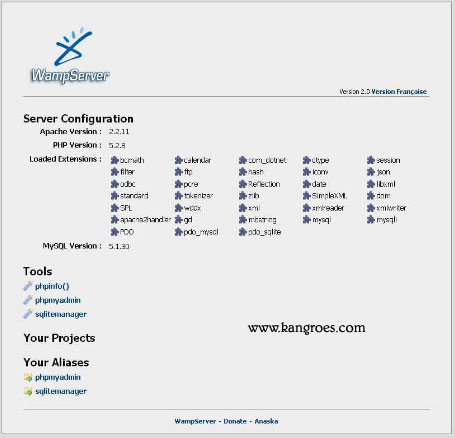
  12. Jangan lupa cek juga cek browser dengan mengakses alamat http://localhost, jika wamppserver berjalan dengan baik maka maka tampilan http://localhost akan seperti gambar di-bawah
https://blogger.googleusercontent.com/img/b/R29vZ2xl/AVvXsEikn5wV0gH65D8309PKoO0bSQAFNmAh7VXPuLpepConBZpri8HM_XyuPSuxaaJia7zXQxe0x-sKu1Y8jKPHPqwJMk9WOx4MuGnPjyrEBswCpySGu4dYy6lRcwLslptBUV87x8cE5MSOPSbN/s1600/wampserver9.jpg
  1. Setelah Semua dipastikan Berhasil, tahap selanjutnya adalah penginstalan cms joomla di WampServer yang telah anda buat tadi.

Selain membuat web server local dengan wamprserver, ada juga web server lain seperti XAMPP dan pada dasarnya sama dengan wampserver.

Tutorial Instalasi Xampp Server Part 1


Kali ini kenbotong ingin membahas Tutorial Instalasi Xampp Server Part 1.
Sebelumnya kenbotong ingin menjelaskan garis besar fungsi daripada Xampp server.
Xampp server berfungsi untuk keperluan management server, seperti web server ataupun local server baik penggunaan host, mail, ftp dan lain sebagainya.


Xampp sangat berguna bagi para developer web server karena sangat mudah di operasikan dan sangat lengkap fitur-fiturnya seperti Apache, MySQL, PHP + PEAR, Perl, mod_php, mod_perl, mod_ssl, OpenSSL, phpMyAdmin, Webalizer, Mercury Mail Transport System for Win32 and NetWare Systems v3.32, Ming, FileZilla FTP Server, mcrypt, eAccelerator, SQLite, and WEB-DAV + mod_auth_mysql.


Instalasi sangat mudah, anda hanya perlu sedot flenya di sini : http://www.apachefriends.org/en/xampp.html


Tinggal pilih sesuai Operating sistem yang anda punya.

support OS system untuk Xampp adalah : Windows Xp,Vista,7, Linux,Mac OS X,Solaris.

Xampp adalah software gratisan yang sangat lengkap fitur-fiturnya, disini anda tidak dikenakan biaya apapun untuk lisensinya. Anda tinggal pakai dan gunakan sebagaimana mestinya.

Beberapa kalangan IT di dunia ini sangat membutuhkan Xampp untuk kepentingan servernya baik web server maupun local server mereka.

Kenbotong pun disini masih memakai Xampp Server sebagai web server.


Demikian Tutorial Instalasi Xampp Server Part 1


Semoga bermanfaat.

Budget Membangun Server Hosting Pribadi

Gambar Budget Membangun Server Hosting Sendiri


Kali ini saya akan membahas mengenai Budget membangun server hosting pribadi.
apa saja yang diperlukan untuk membangun server hosting pribadi ?
berikut ini pembahasanya, silahkan disimak...


Hardware / Perangkat Keras
Komputer Server


Anda harus mempunyai komputer server. komputer server adalah komputer khusus untuk melayani request permintaan yang diminta melalui lokal network ataupun internet.
Komputer server berbeda dengan komputer biasa, komputer server membutuhkan sistem RAID HDD. processor yang digunakan juga berbeda dengan komputer biasa.
anda dapat membeli komputer server atau merakit komputer server dengan budget minimal sekitar 5 juta sampai dengan 7 juta tergantung kapasitas yang anda butuhkan, semakin besar modal yang anda keluarkan semakin besar spesifikasi yang anda dapatkan.

Software / Perangkat Lunak
1. Operating System / Sistem Operasi komputer serverSistem Operasi komputer ada berbagai macam diantaranya :Win NTWindows 2000 ServerWindows 2003 ServerWindows 2008 ServerNopel Mac OsUnix
anda dapat memilih salah satu sistem operasi untuk server anda, tergantung kebutuhan, namun beberapa server hosting banyak yang menggunakan sistem unix atau lebih familiar dengan nama linux. diantara sistem linux yang paling populer digunakan adalah Centos 64x.
2. Server ToolsServer tools adalah sistem operasi yang memanagement sistem server, atau lebih familiar disebut Web Host Manager (WHM). WHM berfungsi untuk mengontrol atau memanagement server anda.beberapa penyedia layanan WHM baik yang berbayar ataupun gratis banyak tersedia, anda dapat mencari dengan kata kunci tersebut di google. yang paling populer didunia web hosting adalah dari C-Panel. Tools ini sangat sempurna banyak penyedia layanan hosting memakai tools ini untuk memanjakan pelangganya, karena sangat user friendly mudah digunakan, juga termasuk sistem WHM. kisaran harga dapat anda lihat di cpanel.com.
untuk yang gratis atau gretongan, anda dapat memilih kloxo yang sangat banyak digunakan oleh pengguna yang tidak ingin membayar untuk tools server.


Network / Jaringan Koneksi
Jaringan Koneksi internet sangat penting, karena jika tidak ada koneksi ya tidak bisa konek lah :D
koneksi yang diperlukan adalah koneksi dedicated. yang dimaksud koneksi dedicated adalah koneksi yang terhubung antara provider / ISP penyedia internet di daerah anda dengan komputer anda ( 1:1 ).
yang dimaksud 1:1 adalah koneksi yang diberikan oleh ISP ke komputer anda dalam 1 komputer terhubung langsung ke satelite tanpa di bagi-bagi atau di sharing.
banyak yang menyediakan koneksi dedicated, anda tinggal search di google untuk mencari provider yang tersedia di daerah anda.
untuk yang minimalis saya sarankan anda menyewa paket koneksi via wireless dari isp yang berkisar antara 700rb s/d 1jt perbulan dengan kecepatan 64Kpbs dedicated connection.

Hal-hal lain
Anda perlu mempersiapkan budget untuk : 


  • Biaya listrik perbulan (jika dihitung perbulan tagihan jika komputer di aktifkan 24 jam kurang lebih sekitar 200rb ~ 300rb perbulan)
  • UPS sistem bakcup listrik jika mati lampu (hargaUPS paling rendah sekitar 300rb ~ 1jt, bisa membackup sekitar 10 ~ 30 menit )


Oke jadi bisa kita hitung langsung ya...


  1. Komputer server Minim = Rp. 5.000.000 (sekali keluar duit)
  2. OS Linux Centos Software WHM Kloxo = Gratis
  3. Koneksi Internet = Rp. 1.000.000 Perbulan
  4. Beli UPS = Rp. 300.000 (sekali bayar)
  5. Listrik 1300Watt = Rp. 300.000 perbulan


Biaya yang anda keluarkan saat pertama kali membangun server adalah 
Rp. 6.600.000
(Minimal Budget)

Untuk setiap bulan anda akan mengeluarkan biaya sebesar : 
Rp. 1.300.000 
(biaya koneksi + Listrik )

Nah dari situ anda bisa mengetahui budget yang dibutuhkan untuk membangun sebuah server hosting.
jika anda menggunakan membangun server ini digunakan untuk pribadi lebih aman untuk data2 anda yang cukup besar dan berkembang setiap saat jika anda membangun website yang memerlukan space harddisk besar. karena jika space sudah tidak cukup anda bisa membeli Harddisk baru untuk mengupgrade server anda.

Jika anda ingin membangun server hosting untuk dikomersilkan, anda akan mendapatkan untung banyak dan melimpah, anda dapat menyewakan space server anda kepada pengguna lain untuk dijadikan Web Server hosting mereka. untuk lebih professional anda memerlukan langganan Cpanel, langganan setiap tahun dengan membayar sekitar 300rb.
untuk keuntunganya silahkan anda hitung sendiri :)


Demikian tutorial dari saya tentang  Budget Membangun Server Hosting Pribadi

Jika Ada Pertanyaan silahkan post komentar ya....

CARA MEMPERBAGUS BLUSTACKS SEPERTI ANDROID ASLINYA


Bluestack adalah aplikasi yang memuat dan bisa menjalankan app dan game android di dalamnya. Saya juga memakainya sekarang ini, saat handphone android smartfren saya LCDnya telah pecah. T_T sedih masbro. Sekarang saya tidak punya android lagi, eits tetapi dengan mengintinstall bluestack saya jadipunya android di laptop lagi. Saat install pertama kali, tampilan awal bluestack sangatlah sederhana dan jelek. Tetapi jangan khawatir, kali ini saya akan mencoba untuk berbagi bagaimana caranya agar aplikasi ini lebih indah dan berjalan mulus serta tentunya sangat mengasyikkan untuk dijalankan dan digunakan sesuai kebutuhan. Untuk tutorial tentang bluestacks kali ini saya akan membaginya dalam beberapa topik sebagai berikut:
  1. Cara memperindah tampilan awal bluestacks.
  2. Cara menggunakan adroid market market atau google play untuk mendownload aplikasi android.
  3. Beberapa aplikasi android yang saya rekomendasikan.

Cara mengganti tampilan awal bluestacks

Sekarang kita hanya akan merubah tampilannya dengan menggunakan app launcher.  Sebenernya banyak launcher yang bagus tetapi saya hanya menyarankan seperti Go Launcher, ADW launcher, Next Launcher, dan sebagainya. Oke lansung saja pada poin pertama, bagaimana mengganti tampilan awal pada blustacks? Untuk mengganti tampilannya yang perlu dilakukan adalah mendownload aplikasi yang bernama:
  • TSF Shell, Download disini. Tetapi jika ingin seperti windows phone dapat download launchernya disini.

Setelah terinstal, restart bluestacks dan pilih TSF Shell sebagai launcher default. Maka tampilan bluestack anda akan berubah seperti ini:


Homescreen-tsf-shell
Home Screen Bluestack
Bluestack-tampilan-keren
Menu bluestack
Untuk mengganti wallpaper: 
  • klik menu bluestacks
  • -> wallpaper 
  • -> galery 
  • -> root explorer (download)
  • -> data
  • -> windowsdata
  • -> kemudian cari gambar untuk dijadikan walpaper.

Cara menggunakan android market:

Download: One.zip dan ekstrak. Kemudian buka hasil ekstak tadi dan masuk ke folder olipad terus masuk ke app dan install semua file apk didalamnya dengan urutan:
  1. GoogleServicesFramework.apk
  2. OneTimeInitializer.apk
  3. SetupWizard.apk
  4. Talk.apk
  5. Vending.apk
  6. Gmail.apk
  7. Maps.apk
Lalu restart blustacks dan Google Playstore sudah terinstal.


Rekomendasi Aplikasi dari saya

  • Facebook
  • Twitter
  • Line
  • KakaoTalk
  • WeChat
  • Yahoo mail
  • Adobe flash player
  • MusiXMatch
  • Gmail
  • Instagram
  • Catfiz
Aplikasi di atas dapat di download langsung melalui market yang sudah kita instal tadi dengan cara pencarian dan instal.

Cara Membuat Virtual Host di Xampp Server

Cara membuat virtual host di xampp server


Kali ini kenbotong ingin membahas Cara Membuat Virtual Host di Xampp Server 


Setelah anda berhasil menginstall xampp server pada komputer anda, saatnya kita belajar membuat Virtual Host di Xampp server.


Apa itu Virtual Host ?

Virtual Host merupakan cara untuk mengatur banyak website atau URL di dalam satu mesin atau satu IP. Misalkan kita mempunyai banyak domain tapi hanya mempunyai 1 IP public atau 1 server. Populernya dikenal sebagai Subdomain.


Nah, sekarang bagaimana membuatnya ?


Ikuti langkah-langkah berikut ini....


Buka file ini "xampp\apache\conf\http.conf"

Buka dengan menggunakan Notepad, lalu cari bagian ini :


#LoadModule vhost_alias_module modules/mod_vhost_alias.so


Hilangkan tanda pagar, menjadi seperti ini 

LoadModule vhost_alias_module modules/mod_vhost_alias.so


Pengeditan file ini adalah mengijinkan Xampp server menjalankan virtual hostnya.


Step selanjutnya anda masuk ke folder  "extra" (folder extra berada dalam folder yang sama "xampp\apache\conf\")


Setelah terbuka, cari file yang bernama "httpd-vhosts.conf"

Buka dengan menggunakan Notepad.


Edit bagian ini : #NameVirtualHost *:80

Rubah menjadi : NameVirtualHost *:80


Perhatikan bagian ini : 

Contoh:


<VirtualHost *:80>
    DocumentRoot "c:/xampp/htdocs/member/kenbotong.web.id"
    ServerName kenbotong.web.id
    ServerAlias kenbotong.web.id
    ErrorLog "logs/kenbotong.web.id-error.log"
    CustomLog "logs/kenbotong.web.id-access.log" combined

<Directory "c:/xampp/htdocs/member/kenbotong.web.id">
    Options Indexes FollowSymLinks Includes ExecCGI
    AllowOverride All
    Order allow,deny
    Allow from all

</Directory>
</VirtualHost>

Nah, jika anda ingin membuat Subdomain / Virtual host, copy paste contoh diatas, lalu buat dibawahnya dengan nama yang berbeda.

Contoh seperti ini : 


<VirtualHost *:80>
    DocumentRoot "c:/xampp/htdocs/member/kenbotong.tk"
    ServerName kenbotong.tk
    ServerAlias kenbotong.tk
    ErrorLog "logs/kenbotong.tk-error.log"
    CustomLog "logs/kenbotong.tk-access.log" combined

<Directory "c:/xampp/htdocs/member/kenbotong.tk">
    Options Indexes FollowSymLinks Includes ExecCGI
    AllowOverride All
    Order allow,deny
    Allow from all

</Directory>
</VirtualHost>


Pada bagian <VirtualHost *:80> jika anda ingin menaruh di ip yang berbeda (dalam hal ini anda memiliki 2 ip public), anda tinggal mengganti menjadi (misal) <VirtualHost 192.168.0.2:80>.


nah, selesai sudah tutorial tentang  Cara Membuat Virtual Host di Xampp Server


Semoga bermanfaat untuk kita semua

Cara Membuat Web Server

LinuxCara membuat Web Server pada Fedora Core 7 merupakan suatu layanan internet yang bisa di gunakan bagi para ahli networking. Yang sering di jumpai pada Web Server adalah WWW (World Wide Web), dimana www fasilitas yang paling terpopuler di dunia internet. Kalian pernah melihat suatu Web? Pasti bagi pengguna internet dimana mencari suatu artikel pasti menemukan sebuah web entah itu blog, wordpress, joomla, dll. Protokol yang biasa digunakan pada web adalah HTTP singkatan dari Hypertext Transfer Protocol. HTTP bertenggung jawab menganngani proses komunikasi antara client Web (browser atau web browser) dan Server web.

Gambar Web Server

Pada kali ini kita akan membangun Server Web  menggunakan Apache (http://httpd.apache.org/). Apache merupakan aplikasi pilihan pengguna Linux yang open source, dan Apache juga mudah dikonfigurasi, performa dan security cukup baik, dan tersedia berbagai modul tambahan dari pihak ketiga untuk menambah kemampuan apache.
Apache memerlukan Server DNS. Jadi harus paham dulu bagaimana pembuatan DNS server. Sudah mahir dengan itu baru lanjut ke Web Server. Sesuai dengan praktikan Sebelumnya yaitu DNS Server, SanTekno menggunakan Fedora Core untuk mempelajari semua ini. Jadi Anda jangan usah pusing sebenernya semua distro Linux hampir sama penginstalannya. Oke kita langsung saja ke pembahasan sebagai berikut.
A. Instalasi Apache
rpm –qa | grep httpd
httpd-2.2.4-4
httpd-manual-2.2.4-4
system-config-httpd-1.4.3-1.fc7
Instal httpd tersebut seperti yang pernah kita laukan pada postingan Perintah Linux Part 4 yaitu dengan menggunakan perintah.
rpm –ivh httpd-2.2.4-4.rpm
B. Konfigurasi Apache
Apache menyertakan beberapa buah file konfigurasi yang berada di direktori /etc/httpd/conf. File konfigurasi utama yaitu di /etc/httpd/conf/httpd.conf. File ini akan dibaca oleh daemon httpd ketika dijalankan. Seperti halnya named.conf milik DNS, httpd.conf juga sensitif terhadap pemakaian huruf besar/kecil.
Kompuer yang akan digunakan Server Web yaitu santekno.com dan port untuk service http adalah 80. Hapuslah simbol # diawal baris. Buka terlebih dahulu file httpd.conf tersebut dengan perintah sebagai barikut.
vi /etc/httpd/conf/httpd.conf
Lihat baris yang menyatakan seperti berikut.
#ServerName www.example.com:80
Gantikan menjadi seperti ini
ServerName www.santekno.com:80
C. Menjalankan Apache
Cara menjalankan sebuah Apache Web Server dengan cara seperti merestart DNS Server dengan perintah sebagai berikut.
service httpd restart
Untuk mengecek httpd sudah aktif atau belum. Ketikkan perintah sebagai berikut.
netstat –na | grep 80
Maka hasilnya akan terlihat sebagai berikut
tcp  0    0    192.168.10.90 :::*      LISTEN
Cara lain yang lebih gampang terbukti jalan atau tidaknya dengan web browser seperti Mozilla, Internet Explorer, Opera, atau yang lainnya. Jalankan web Browser lalu pada kotak Address atau URL ketikkan :
Maka hasil dari pengecekan tersebut terlihat di web browser seperti mozilla sebagai berikut.

Berikut adalah Cara Membuat dan Web Server dalam Linux. Semoga bermanfaat bagi teman-teman. Nantikan lagi tutorial selanjutnya akan lebih di perjelas dan lebih banyak lagi pengetahuan kita terhadap pemahaman web server. Terimakasih.

CARA MEMBUAT BOX CONVERT/PARSE HTML

Ini adalah box convert/parse html..

 jika sobat mau menggunakan box ini silahkan..

maksudnya adalah,jika kita ingin mem posting sebuah script atau ingin
berbagi script di postingan,maka script itu gak akan kelihatan di
postingan sobat jika tidak di parse/convert terlebih dahulu..

maka sebelum sobat memposting sebuah script,ada baiknya sobat convert dulu di sini..


Post-Code: code converter
Gadgets powered by Google


 dan jika sobat ingin membuat sendiri box convert nya maka copas script di bawah ini..


<script src="http://www.gmodules.com/ig/ifr?url=http://hosting.gmodules.com/ig/gadgets/file/102462998830435293579/post-Code.xml&amp;up_grows=10&amp;up_conv1=1&amp;up_conv2=1&amp;up_conv3=1&amp;up_conv4=1&amp;up_conv5=1&amp;synd=open&amp;w=315&amp;h=200&amp;title=Post-Code%3A+code+converter&amp;border=http%3A%2F%2Fwww.gmodules.com%2Fig%2Fimages%2F&amp;output=js"><br /></script>


nah script di atas adalah script untuk membuat box convert..

dan sobat tinggal memasangnya di widget atau postingan sesuai selera sobat sendiri..


selamat mencoba,,,semoga sukses...


Terima Kasih Atas Kunjungan Anda

Judul: CARA MEMBUAT BOX CONVERT/PARSE HTML


Cara Membuat Kode Warna Untuk Blog


Selamat malam sobat semua,,sebelum saya menutup hari ini dengan istirahat,saya akan berbagi script untuk membuat kode warna,.

Sebenarnya buat apa sih kode warna buat kita?.kode warna sendiri sangat penting dan di butuhkan oleh seorang blogger,khususnya bagi blogger pembuat template,karena kode warna tersebut di butuhkan untuk memberi warna pada template yang akan di buat,.

Bahkan kode warna ini memudahkan anda dalam mengedit blog anda, seperti mengganti background, atau tulisan dengan warna yang anda inginkan.

Oke kita langsung saja ke cara membuat kode warna;


  1. Login ke blog sobat.
  2. copy kode di bawah ini.
  3. taruh di postingan sobat di bagian HTML jangan di compose
  4. Lihat pratinjau dulu,jika cocok siap untuk di publikasikan
Untuk bisa mengambil kodenya,silahkan sobat klik tulisan ''Buka''


<object border="0" classid="clsid:D27CDB6E-AE6D-11CF-96B8-444553540000" codebase="http://download.macromedia.com/pub/shockwave/cabs/flash/swflash.cab#version=6,0,40,0" height="480" id="obj1" width="420"> <param value="http://www.2createawebsite.com/build/color.swf" name="movie">
<param value="High" name="quality">
<embed pluginspage="http://www.macromedia.com/go/getflashplayer" quality="High" src="http://www.2createawebsite.com/build/color.swf" name="obj1" type="application/x-shockwave-flash" width="420" height="420"> </object>


<object align="middle" classid="clsid:d27cdb6e-ae6d-11cf-96b8-444553540000" codebase="http://fpdownload.macromedia.com/pub/shockwave/cabs/flash/swflash.cab#version=8,0,0,0" height="420" id="col" width="420"> <param value="sameDomain" name="allowScriptAccess">
<param value="http://www.2createawebsite.com/build/col.swf" name="movie">
<param value="high" name="quality">
<param value="#ffffff" name="bgcolor">
<embed pluginspage="http://www.macromedia.com/go/getflashplayer" quality="high" allowscriptaccess="sameDomain" type="application/x-shockwave-flash" src="http://www.2createawebsite.com/build/col.swf" bgcolor="#ffffff" name="col" width="420" align="middle" height="420"> </object>


 UNTUK GAMBAR DI BAWAH ADALAH DEMONYA 


Tolls untuk melihat Kode Warna Melihat KODE HTML warna yang diinginkan. Klik warna yang anda inginkan lalu secara otomatis kode dari warna yang anda klik akan terlihat pada kotak kecil di sampingnya ( kotak pertama / kotak yang paling atas ). 3 kotak warna di bawahnya sebagai warna alternatif yang mungkin anda inginkan juga. Anda tinggal mengcopy paste kode warna tersebut.
Melihat WARNA kode html
Anda punya kode warna di template blog tapi tidak tahu kode warna tersebut untuk warna apa ? Masukkan atau ketikkan kode warna anda pada KOTAK yang ada di bawah tulisan "Insert the hex code ( without"#") below and press the Update button". Ingat...!!! jangan masukkan tanda pagar ( # ), misalnya anda ingin mengetahui warna dari kode warna #FF3300 maka masukkan kode FF3300 saja pada kotaknya lalu klik tombol "UPDATE". Secara otomatis, anda akan melihat warna dari kode warna #FF3300 pada kotak kecil di atasnya beserta 3 pilihan warna alternatif. NB; Jika anda tidak bisa melihat tollsnya, berarti anda membutuhkan Adobe Plash Player. Download versi terbaru. ITULAH CARA DAN SCRIPT UNTUK MEMBUAT KODE WARNA,, Semoga bermanfaat..